
Utilisation Nextcloud
Nextcloud
L’accès aux données partagées peut s’effectuer par deux moyens :
- une interface accessible au travers d’un navigateur
- un logiciel dédié qui se charge de synchroniser tout ou partie des données partagées.
L’interface Web Nextcloud
Connexion
C’est le moyen le plus simple d’accès. Il faut :
- ouvrir l’url https://cgt-covea.net/ dans un navigateur,
- s’authentifier (voir page Yunohost, les gestes de base ),
- cliquer sur le bouton “Nextcloud”,
- Dans le tableau de bord qui s’affiche, acceder au menu “Fichiers” symbolisé par un dossier,

- s’ouvre une interface plutôt intuitive qui permet de naviguer facilement dans l’arborescence.

Utilisation
Partages
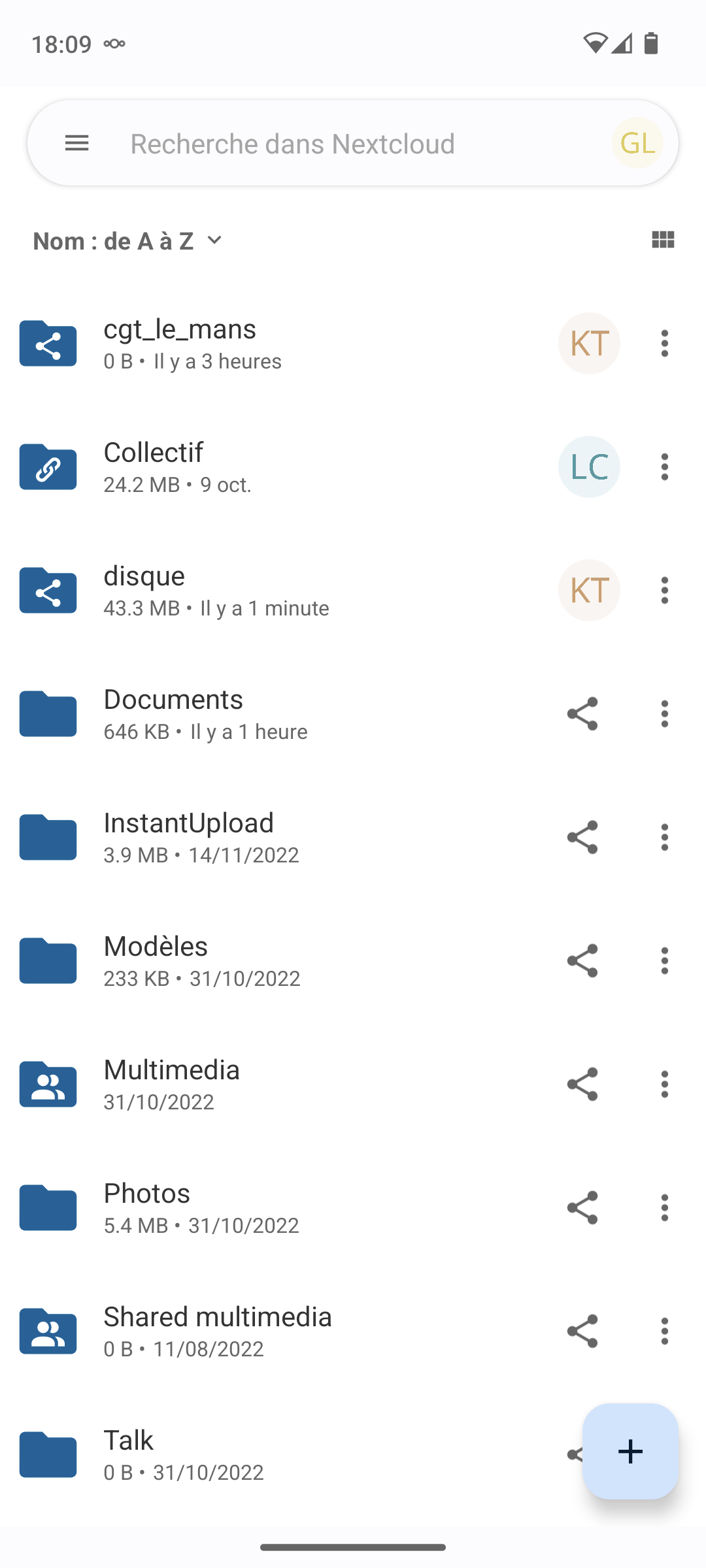
Un point important à noter est la nature des dossiers.
Ils peuvent être personnels ou partagés.
Par défaut, les dossiers partagés apparaissent en premier.
Ils sont réprésentés par une icône spécifique : 
Vous pouvez, si vous le souhaitez stocker des documents dans des dossiers personnels. Libre à vous ensuite de les partager (ou non) à destination d’utilisateurs ou de groupes d’utilisateurs Nextcloud.
Nous avons déjà créé un dossier nommé “Collectif” accessible en modification à tous les utilisateurs. Il pourra être utile de créer des partages à l’échelle d’un syndicat, d’un CSEE.
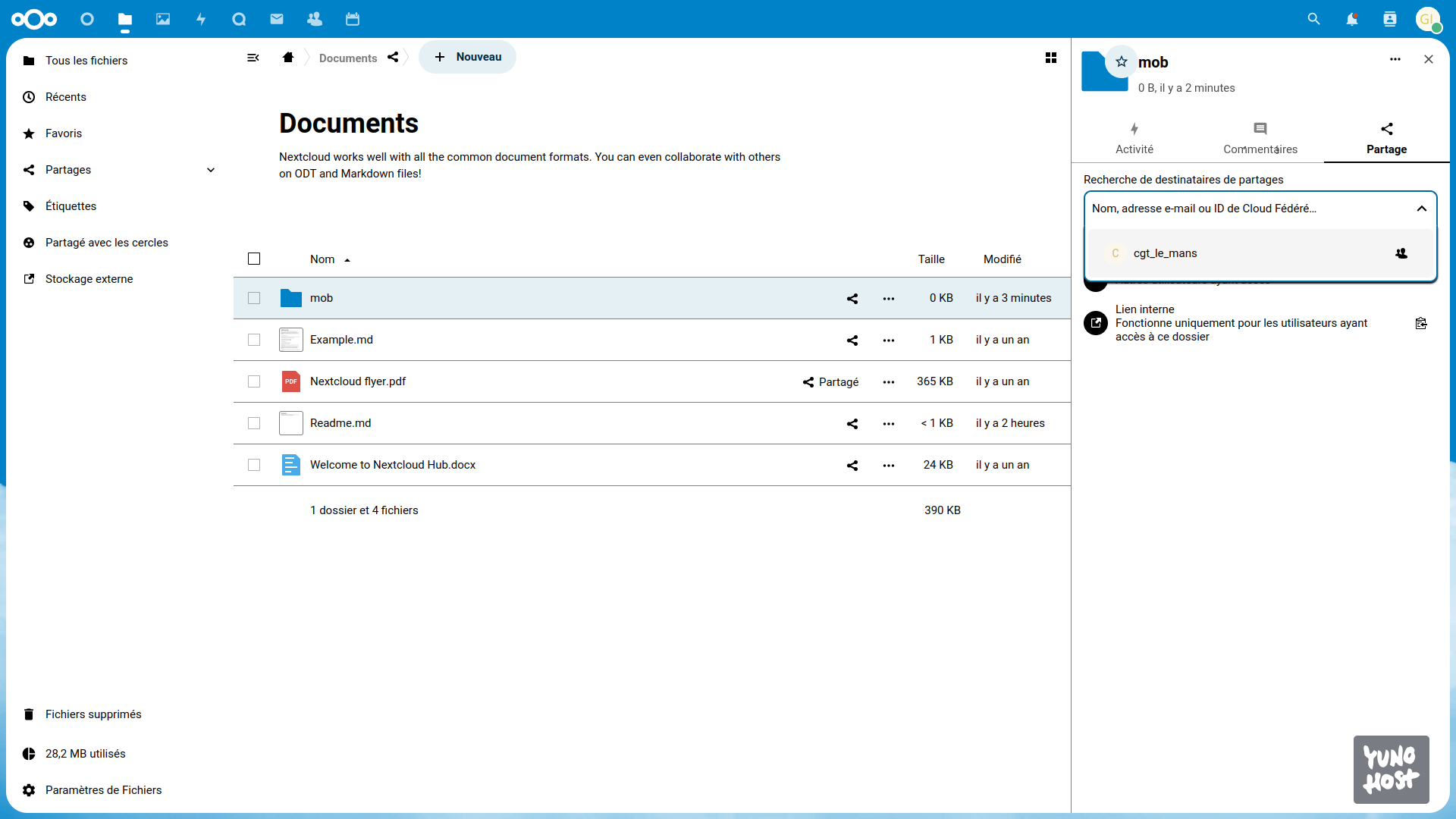
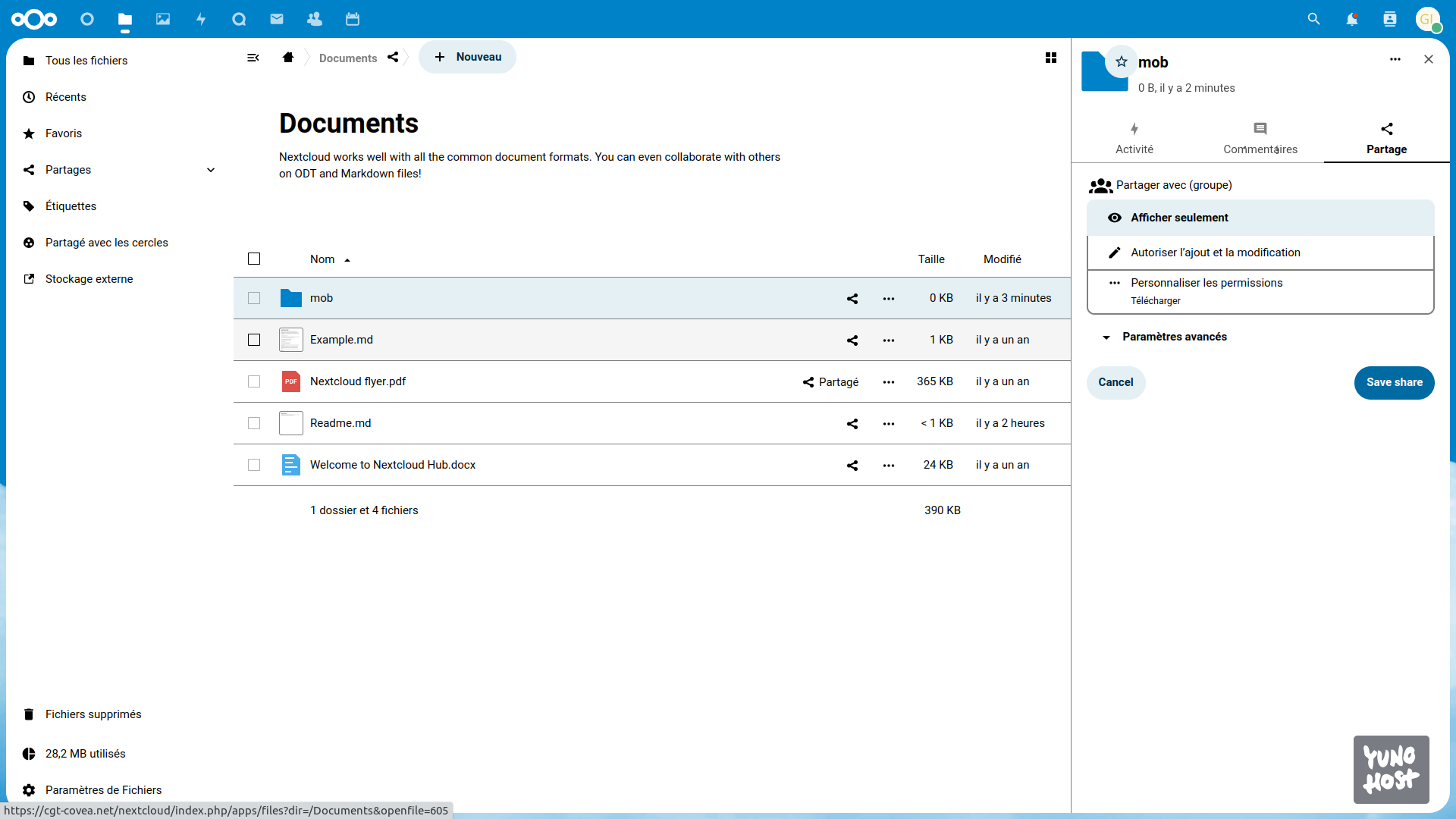
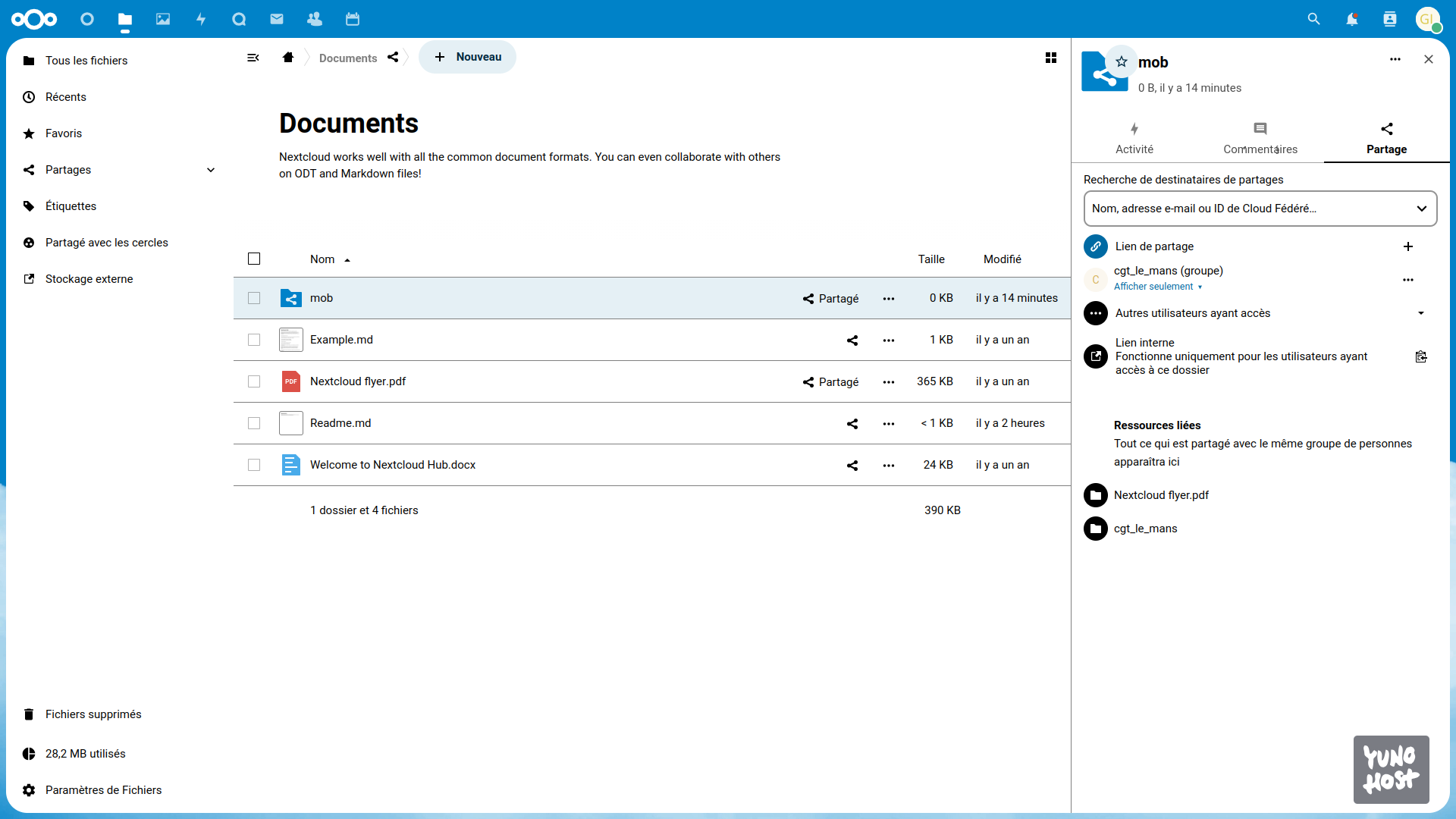
Pour partager un répertoire ou un fichier, il suffit de cliquer sur l’icone de partage  Apparaît alors un menu qui permet de choisir des utilisateurs ou des groupes et de spécifier les permissions.
Exemple :
Attention à la fonction “Lien de Partage” !
En cliquant sur le bouton “Lien de partage”, il est possible de mettre à disposition des fichiers ou répertoire de manière “publique”. Il faut être conscient que tout document ainsi partagé est accessible à n’importe qui sur Internet qu’il dispose ou non d’un compte sur notre serveur. En aucun cas, la seule connaissance de l’url ne doit être considéré comme une mesure de restriction d’accès. Au vu du droit, un document ainsi publié est considéré comme public (que l’url soit cryptique ou non) Cette fonction est donc à utiliser avec PRUDENCE !
Publier un fichier
- Se positionner sur le répertoire voulu
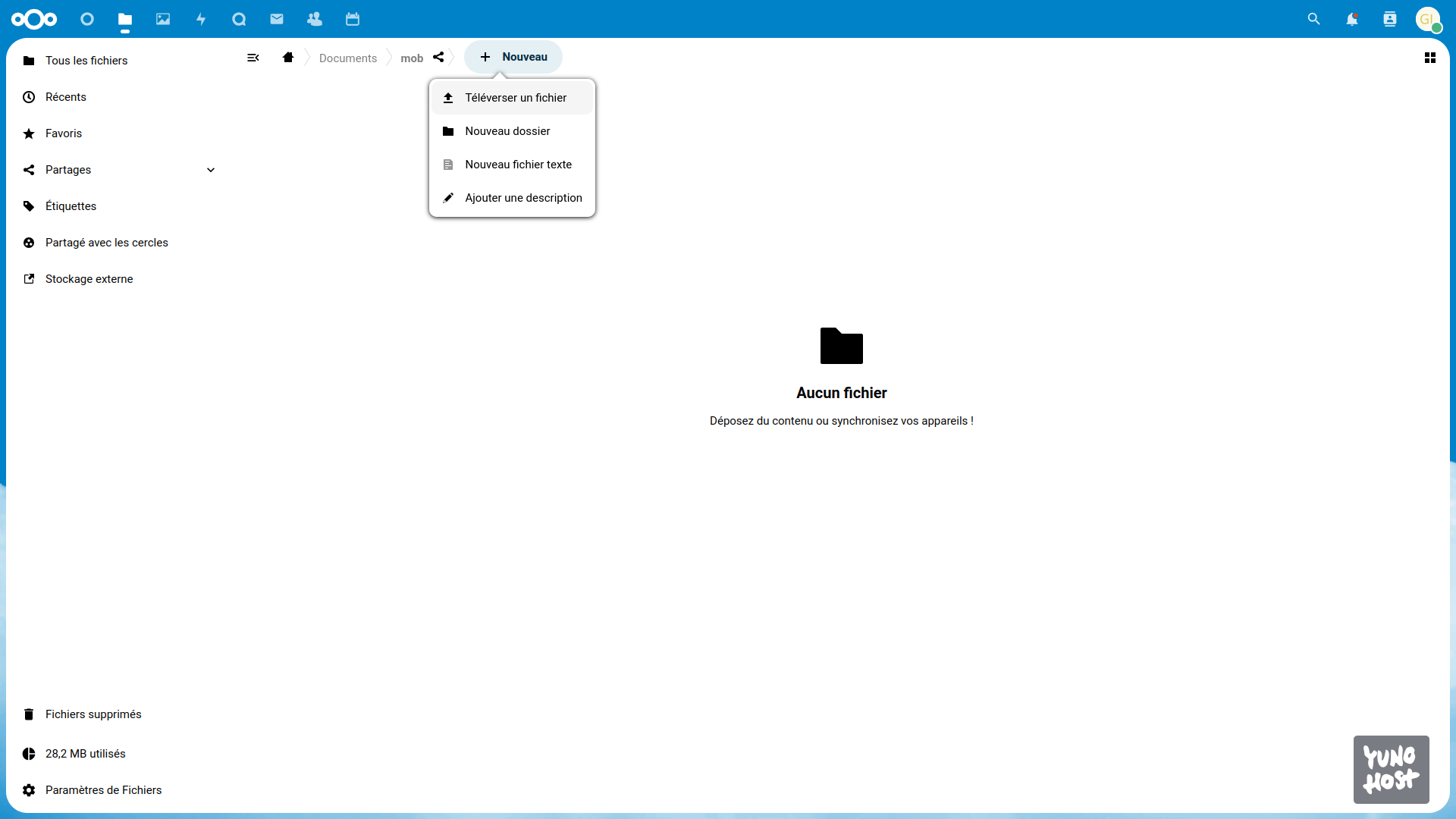
- Cliquer sur le bouton “Nouveau” puis sélectionner “Téleverser un fichier”
- Choisir le fichier à publier dans l’explorateur local
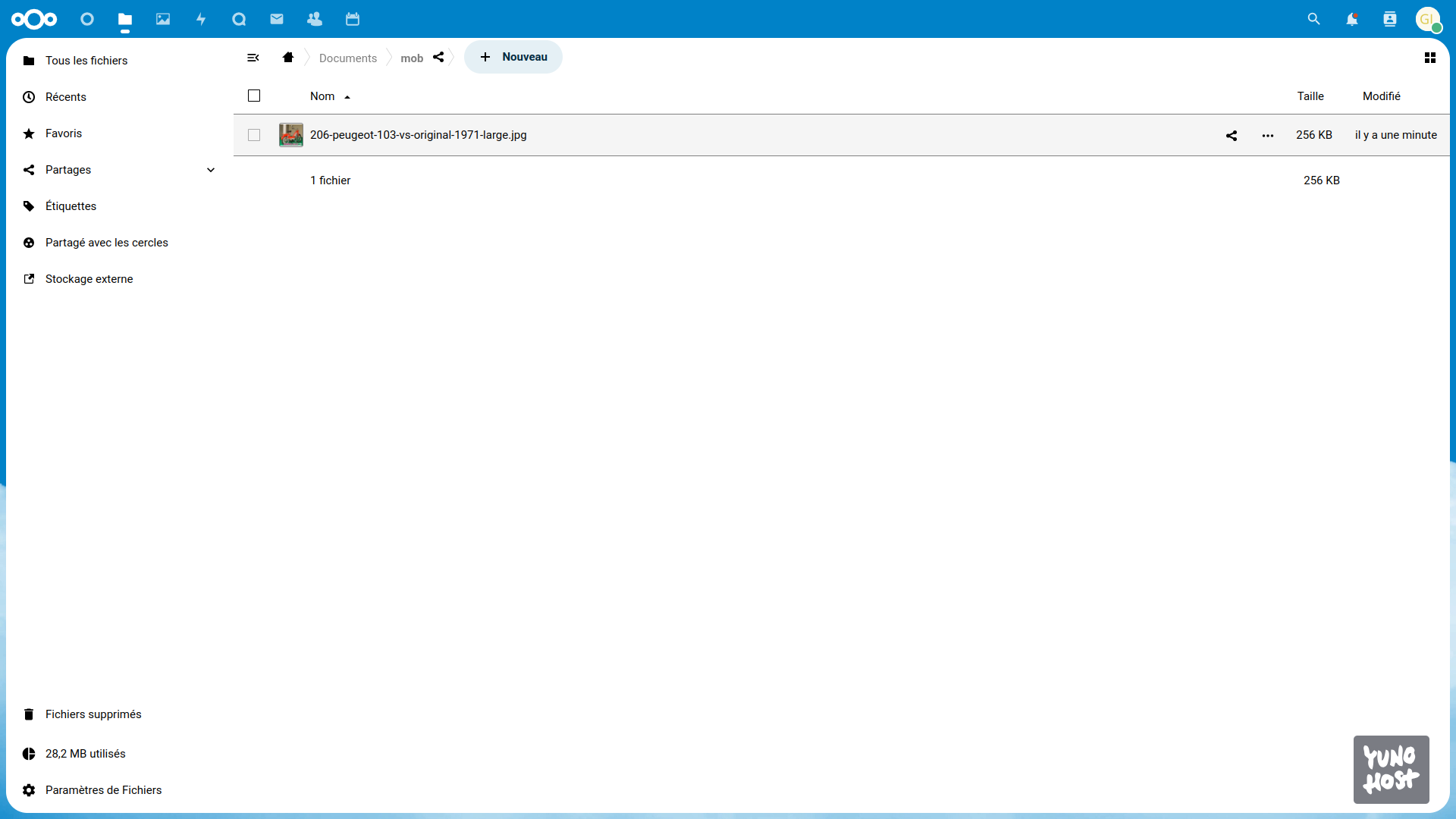
Télécharger un fichier
- Se positionner sur le répertoire contenant le fichier voulu
- cliquer sur les trois petits points tout à droite du nom du fichier
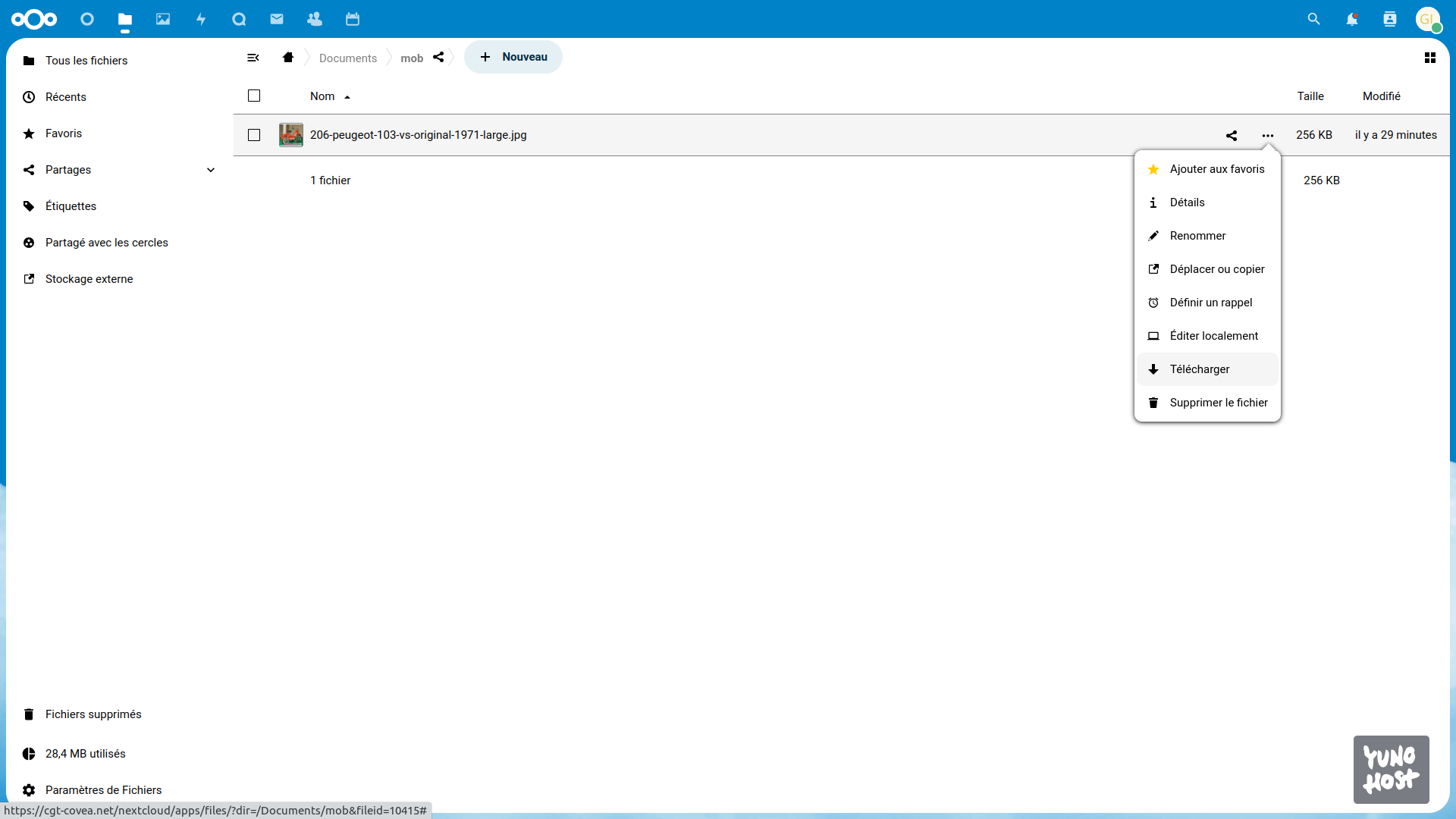
- choisir “Télécharger”
- Enregistrer le fichier via l’explorateur local
Le client Nextcloud
Le client Nextcloud permet de synchroniser le contenu de l’espace partagé. Une fois installé, l’espace partagé sur le serveur est disponible localement. Le contenu est accessible même en l’absence de réseau.
Tous les clients Nextcloud officiels fonctionnent sur ce principe que ce soit pour :
- Android
- Iphone
- Windows
Sur téléphone mobile, l’application est disponible dans les magasins habituels (App Store, Play Store). Pour les ordinateurs personnels, il faut se rendre à la page de téléchargement (https://nextcloud.com/fr/install/)
Configuration Android
- Aprés avoir installé l’application, lancer “Nextcloud”
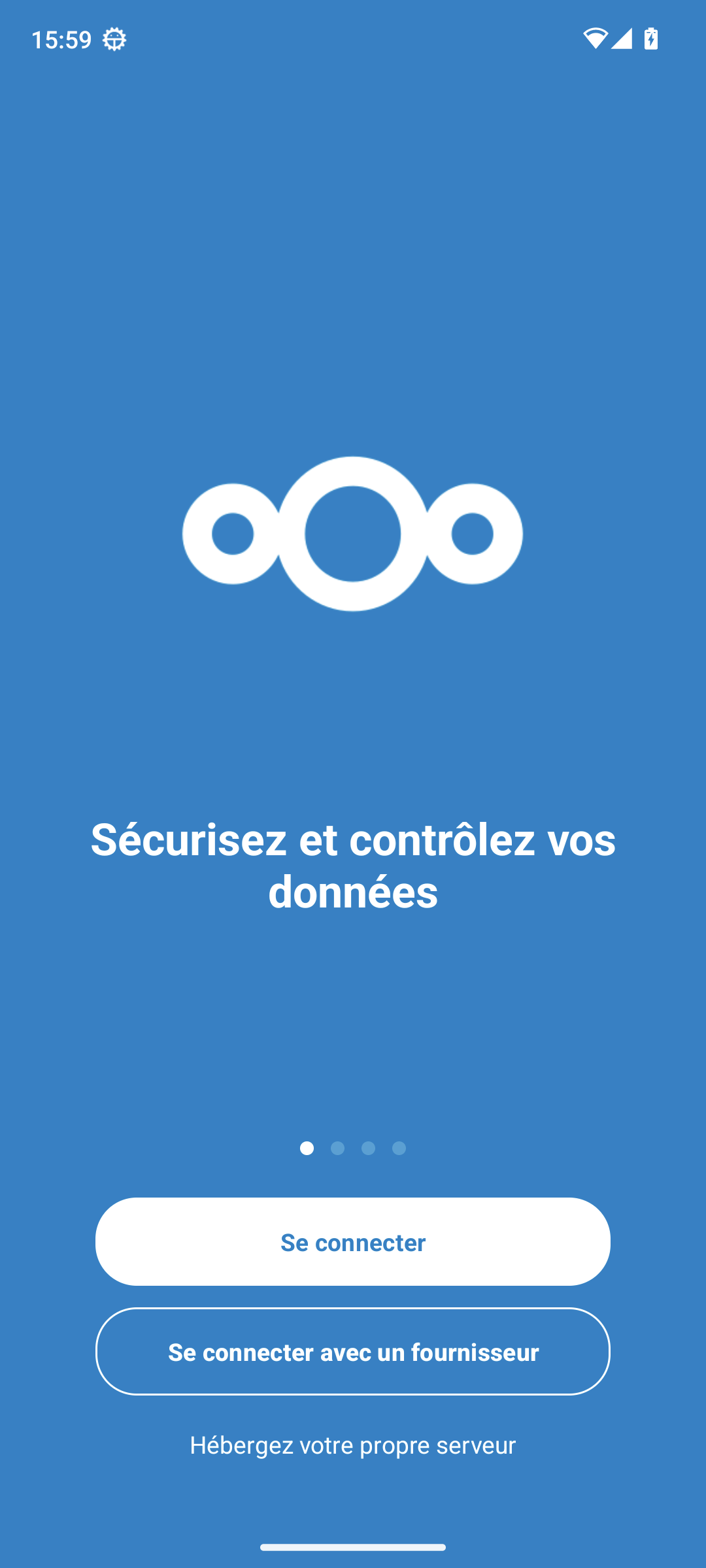
- Cliquer sur “Se connecter”
- Saisir l’url suivante : https://cgt-covea.net/nextcloud/
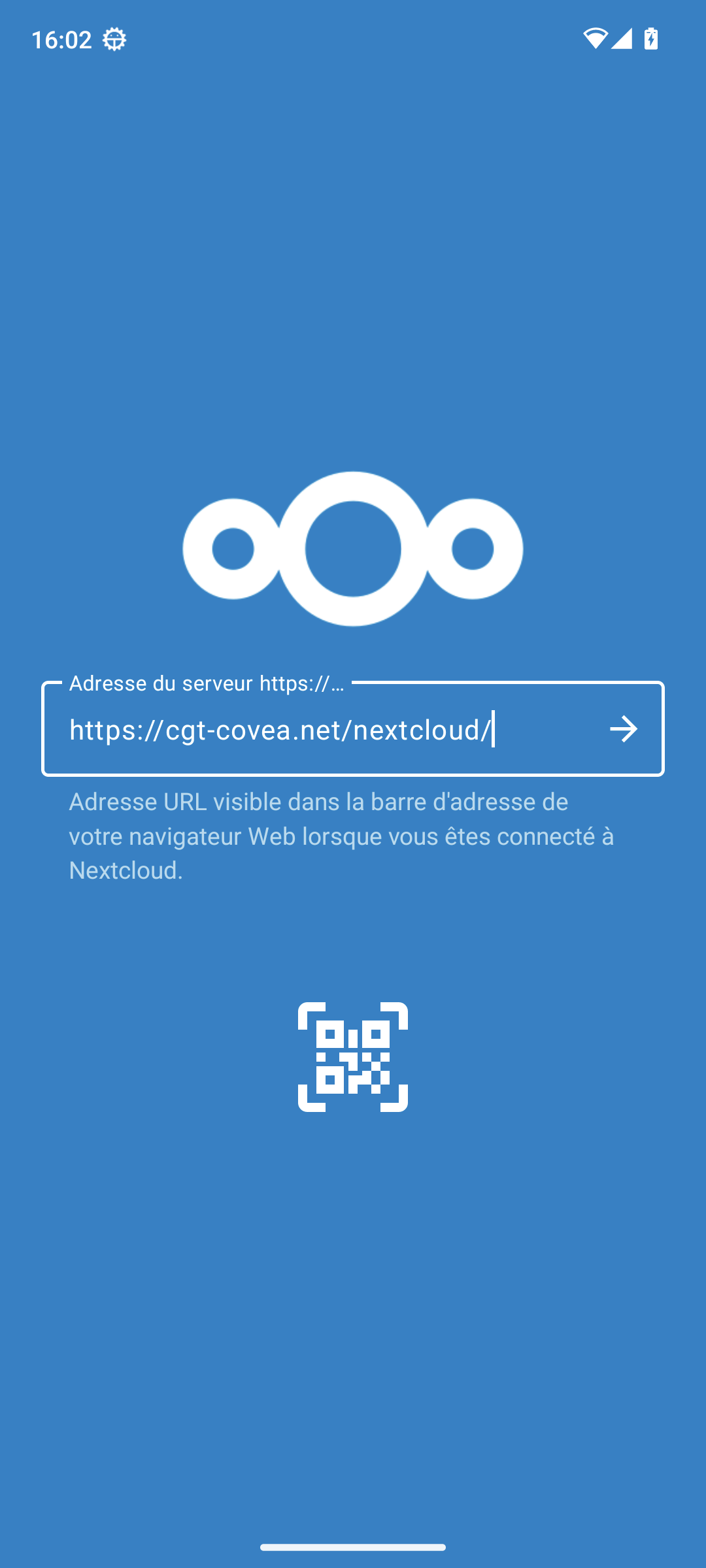
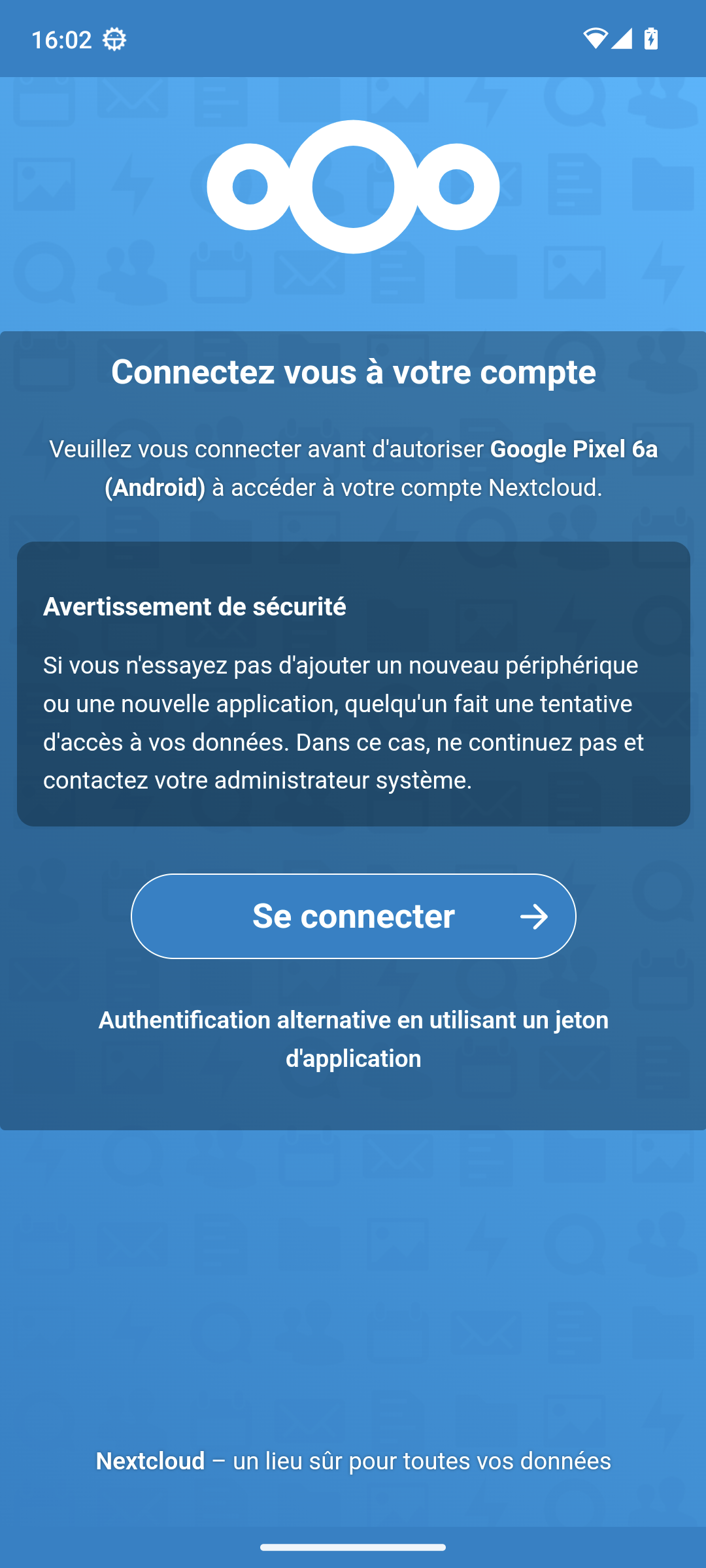
- Valider l’écran d’avertissement en cliquant sur “Se connecter”
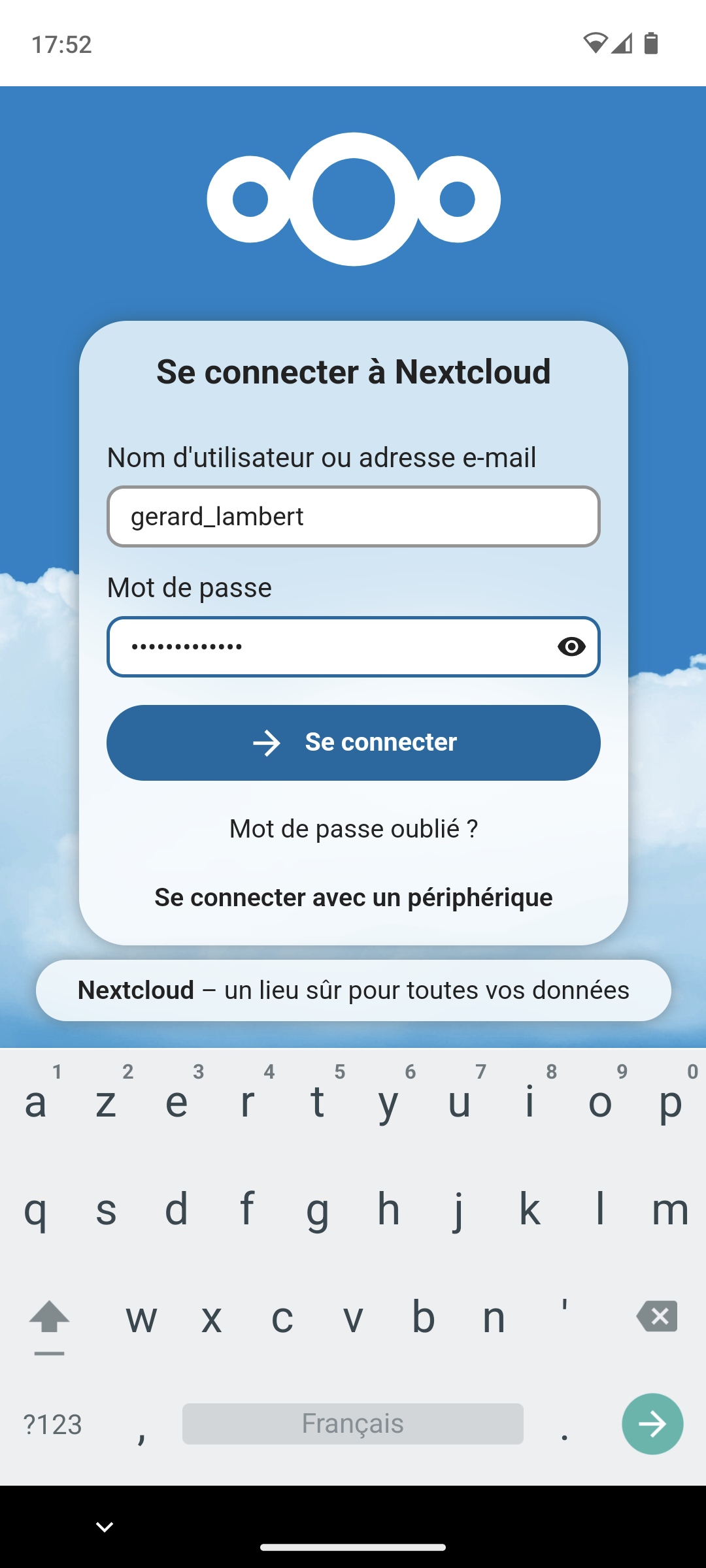
- Saisir son identifiant et son mot de passe, puis valider
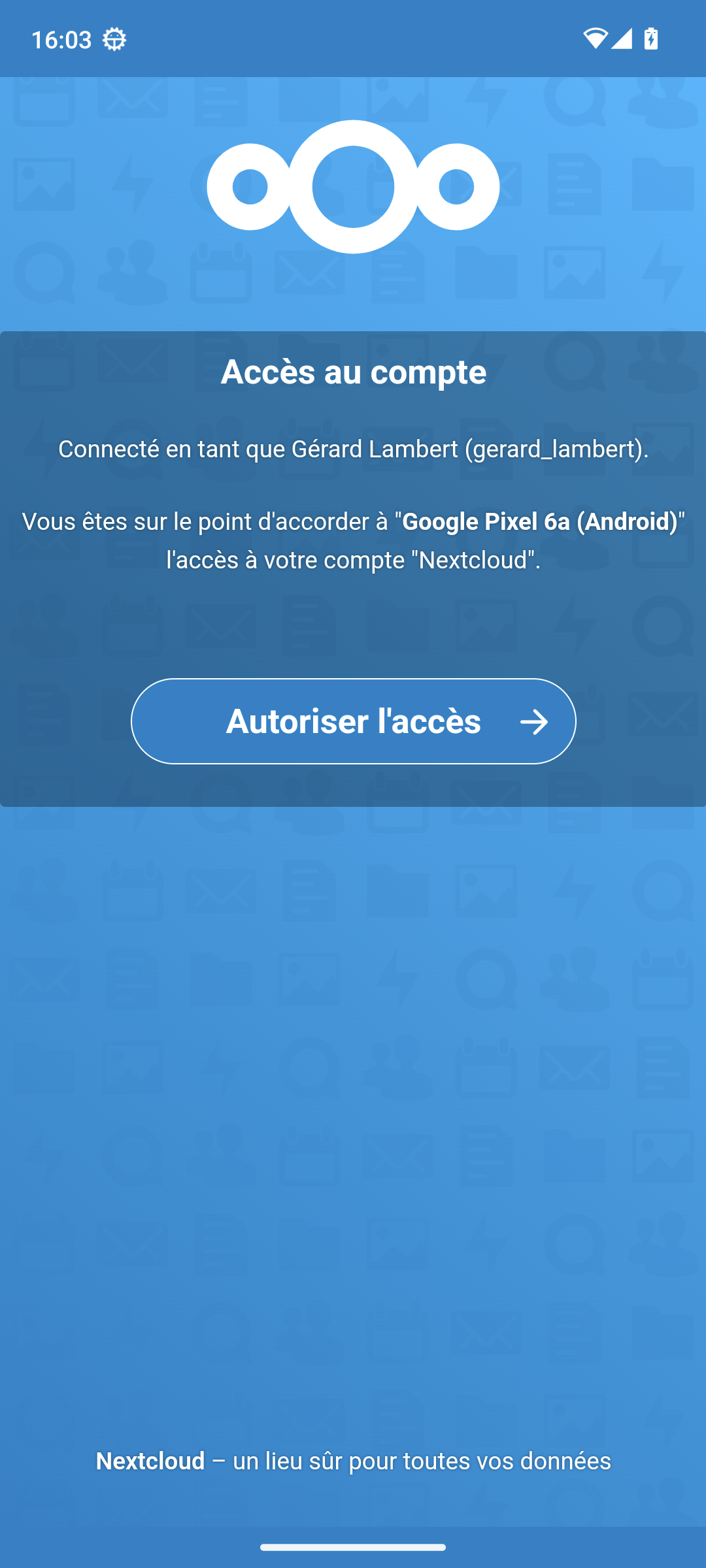
- Valider une dernière fois en cliquant sur “Autoriser l’accès”
- L’explorateur de fichiers Nextcloud apparaît